



2026 Gmail當發信伺服器教學|兩步驟驗證+應用程式密碼設定步驟
作者 月光創意團隊 最後更新於 2026-07-20
使用 Gmail 帳號做為網站寄信伺服器是架站常用的方式,既安全又不會被當成垃圾信。要讓網站透過 Gmail 寄信,你必須先開啟「兩步驟驗證」,再設定「應用程式密碼」。跟著以下步驟操作即可。
步驟一:啟用 Google 兩步驟驗證
- 登入您的 Google 帳戶。
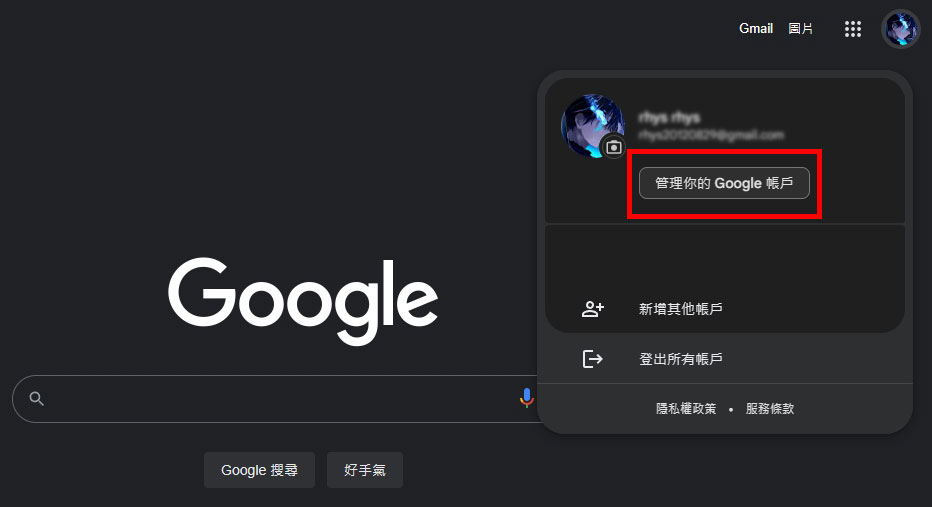
- 點擊右上角頭像,選擇「管理您的 Google 帳戶」。
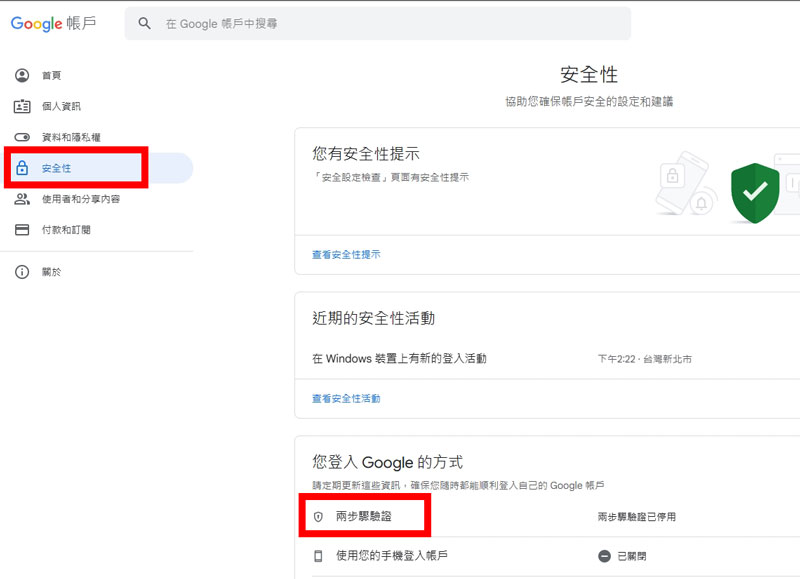
- 在左側導覽選單中,選擇「安全性」分頁。
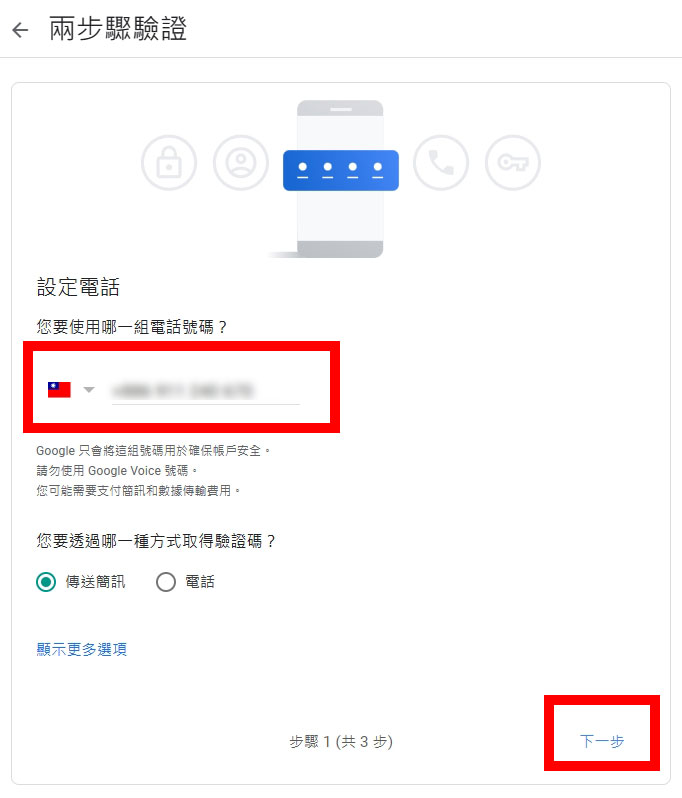
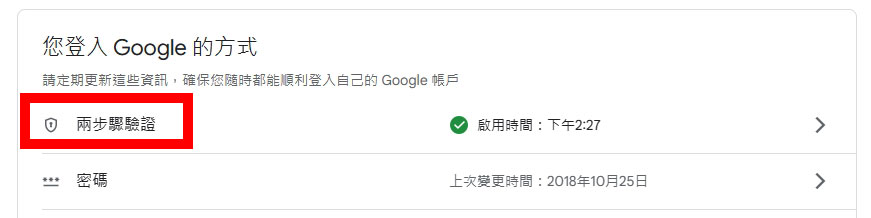
- 選擇「兩步驟驗證」並按照提示進行設定。
- 在「設定備用方式」下,選擇備用手機號碼或備用Email,做為備用驗證方式。
- 完成設定後,每次登入都需要輸入密碼加上驗證碼。
步驟二:取得 Google 應用程式密碼
- 進入「安全性」→「兩步驟驗證」頁面,選擇「應用程式密碼」。
※ 如果沒看到應用程式密碼選項,可直接點選 https://myaccount.google.com/apppasswords
.jpg)
- 在「選擇應用程式」下方,選擇「其他(自訂名稱)」,輸入任意名稱即可。
.jpg)
- 點擊「產生」,系統會產生一組16位數的應用程式密碼。
.jpg)
重要提醒:應用程式密碼只會顯示一次,請立即複製儲存。遺失就必須重新產生。
步驟三:設定網站 SMTP 寄信
將以下設定填入你的網站後台或程式的郵件設定中:
| 項目 | 值 |
|---|---|
| SMTP 主機 | smtp.gmail.com |
| SMTP 埠號 | 465(SSL)或 587(TLS) |
| 安全模式 | SSL / TLS |
| 需要驗證 | 是 |
| 帳號 | 你的完整 Gmail 帳號 |
| 密碼 | Google 應用程式密碼(16位數) |
注意:密碼欄位請填「應用程式密碼」,不是你的 Gmail 登入密碼。填寫登入密碼會導致寄信失敗。
常見問題 FAQ
Q1. 一定要開啟兩步驟驗證才能用應用程式密碼嗎?
是的,應用程式密碼必須在開啟兩步驟驗證後才能使用。這是 Google 為了保障帳戶安全所設計的機制。
Q2. Gmail 發信有每日上限嗎?
有。一般 Gmail 帳戶每日最多可發送 500 封信件,Google Workspace(付費版)則為 2,000 封。如果超過上限,帳戶可能會被暫時停用發信功能。
Q3. 設定好之後還是無法寄信怎麼辦?
請檢查以下幾點:確認 SMTP 主機與埠號正確、確認使用的是應用程式密碼而非登入密碼、確認主機防火牆未阻擋 465 或 587 埠。如果需要更詳細的網站設定教學,可以參考我們的網站資料規劃指南。
歡迎推廣本文,請務必連結本文出處:2026 Gmail當發信伺服器教學|兩步驟驗證+應用程式密碼設定步驟 - 月光創意網頁設計
如果您想深入了解網頁設計完整指南,或有任何 網站架設 需求,也歡迎隨時與我們聯繫。
正在尋找專業的網站設計公司?歡迎來電或加 LINE 免費諮詢。
如果您想深入了解網頁設計完整指南,或有任何 網站架設 需求,也歡迎隨時與我們聯繫。
正在尋找專業的網站設計公司?歡迎來電或加 LINE 免費諮詢。

- 本文標籤: